Lệnh pwd trong Linux là lệnh dùng để hiển thị đường dẫn tuyệt đối của thư mục làm việc hiện tại trong hệ thống. Công cụ này giúp bạn nhanh chóng xác định vị trí đang thao tác, tránh nhầm lẫn khi quản lý file, thư mục hoặc chạy script trong môi trường dòng lệnh. Trong bài viết này, mình sẽ cùng bạn tìm hiểu cách sử dụng lệnh pwd, các tùy chọn liên quan và những tình huống ứng dụng thực tế để quản lý đường dẫn hiệu quả hơn.
Những điểm chính
- Định nghĩa: Hiểu rõ
pwdlà lệnh dùng để in ra đường dẫn tuyệt đối của thư mục làm việc hiện tại, giúp bạn xác định vị trí trên terminal. - Các tùy chọn nâng cao: Nắm vững các tùy chọn quan trọng như
-L(đường dẫn logic) và-P(đường dẫn vật lý) để xử lý các liên kết mềm (symbolic link). - Những lợi ích khi sử dụng: Biết được các lợi ích chính của
pwdnhư xác thực ngữ cảnh, đảm bảo an toàn, hỗ trợ tự động hóa và gỡ lỗi. - 6 ví dụ sử dụng thực tế: Thành thạo cách áp dụng
pwdvào các kịch bản thực tế, từ việc xác thực vị trí, kiểm tra symlink đến việc tích hợp vào script để ghi log. - Cách sử dụng nâng cao: Học cách tạo
aliasđể tùy chỉnh đầu ra củapwdvới màu sắc, giúp dễ dàng nhận diện thông tin. - Những lưu ý khi sử dụng: Nắm được các lưu ý quan trọng để sử dụng
pwdmột cách an toàn và hiệu quả, tránh các lỗi phổ biến liên quan đến quyền hạn và ký tự đặc biệt. - Câu hỏi thường gặp: Có được câu trả lời cho các câu hỏi thực tế về việc xử lý đường dẫn chứa khoảng trắng, tại sao
pwdbáo lỗi và sự khác biệt khi gặp symbolic link.
Lệnh pwd trong Linux là gì?
Lệnh pwd trong Linux dùng để in ra đường dẫn tuyệt đối đến thư mục làm việc hiện tại trên terminal, bắt đầu từ thư mục gốc (/). Lệnh này giúp bạn theo dõi vị trí chính xác và tránh bị mất phương hướng trong cấu trúc thư mục phức tạp. Cú pháp thực thi lệnh như sau:
pwd [OPTION]...
Lệnh pwd hoạt động độc lập và chỉ có các tùy chọn (OPTION), không yêu cầu đối số và trả về kết quả ngay lập tức. Ngoài lệnh pwd, Linux còn cung cấp một biến môi trường cùng tên để in ra đường dẫn thư mục hiện tại, tương tự như kết quả của lệnh pwd. Để truy cập vào biến này, bạn hãy sử dụng $PWD trong terminal:
echo $PWDCác tùy chọn kỹ thuật nâng cao của pwd
Mặc dù pwd hoạt động đơn giản, nhưng việc hiểu rõ các tùy chọn trong lệnh pwd là rất quan trọng trong quản trị server. Cú pháp đầy đủ để xem các tùy chọn như sau:
pwd [OPTION]Bảng tham số chi tiết:
| Tùy chọn | Chức năng kỹ thuật | Ví dụ minh họa |
|---|---|---|
| -L | Logical: Hiển thị đường dẫn logic, bao gồm cả các symbolic link (nếu có). | pwd -L |
| -P | Physical: Hiển thị đường dẫn vật lý thực tế trên đĩa, bỏ qua symbolic link để tìm ra vị trí gốc. | pwd -P |
| –help | Hiển thị tài liệu hướng dẫn nhanh. | pwd --help |
| –version | Kiểm tra thông tin phiên bản của tiện ích. | pwd --version |
Những lợi ích khi sử dụng lệnh pwd
Dưới đây là các lợi ích quan trọng từ việc sử dụng lệnh pwd trong quản trị hệ thống Linux:
- Xác thực ngữ cảnh làm việc: Bạn có thể xác định chính xác vị trí hiện tại trong cấu trúc thư mục phân cấp để tránh nhầm lẫn giữa môi trường Development và Production.
- Đảm bảo an toàn vận hành: Sử dụng lệnh pwd giúp bạn kiểm tra kỹ đường dẫn trước khi thực thi các lệnh xóa để tránh mất các dữ liệu quan trọng.
- Hỗ trợ tự động hóa: Các tập lệnh shell sử dụng kết quả của pwd để xây dựng đường dẫn tuyệt đối, giúp script hoạt động ổn định ở bất kỳ vị trí kích hoạt nào.
- Phân giải liên kết mềm: Hệ thống cho phép bạn truy vết đường dẫn vật lý thực tế trên đĩa cứng thông qua việc kết hợp với tùy chọn -P.
- Phục vụ gỡ lỗi và kiểm toán: Quy trình ghi nhật ký tích hợp giá trị của pwd để lưu lại chính xác nơi lệnh được thực thi, hỗ trợ hiệu quả cho việc debug sự cố.

6 ví dụ sử dụng lệnh pwd thực tế
Dưới đây là 6 kịch bản sử dụng pwd phổ biến trong quy trình vận hành và viết script tự động hóa:
1. Xác thực vị trí trước thao tác
Bạn sử dụng lệnh sau để xác nhận chính xác thư mục hiện hành sau chuỗi lệnh cd phức tạp và tránh thao tác nhầm cần thư mục quan trọng:
pwd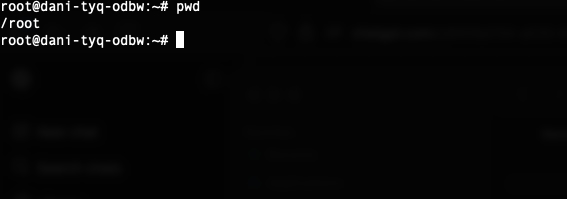
2. Kiểm tra đường dẫn thật khi đang trong symbolic link
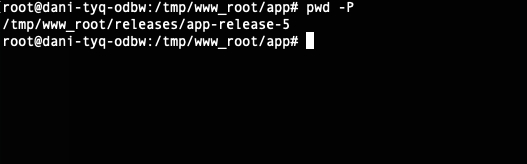
Trong các hệ thống triển khai ứng dụng, thư mục hiện tại thường là một symlink trỏ đến bản release mới nhất. Bạn hãy sử dụng tùy chọn -P để xác định chính xác thư mục chứa mã nguồn gốc. Lệnh trên thường được ứng dụng phổ biến khi bạn deploy ứng dụng thông qua symlink hoặc để tránh sửa nhầm các bản release cũ:
pwd -PKết quả sẽ hiển thị như sau:
3. Kết hợp với grep để lọc nhanh vị trí
Kết hợp pwd với grep giúp bạn kiểm tra xem script có đang được chạy trong đúng thư mục quy định hay không. Bạn thực thi bằng lệnh sau:
pwd | grep home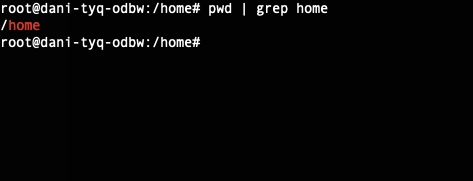
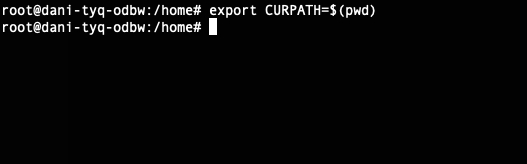
4. Ghi lại đường dẫn hiện tại vào biến môi trường
Khi viết, script cần di chuyển qua lại giữa các thư mục, việc lưu đường dẫn ban đầu vào biến môi trường là cần thiết để quay lại sau khi hoàn tất tác vụ:
export CURPATH=$(pwd)Kết quả hiển thị như sau:
5. Nhúng pwd vào log khi chạy script để ghi nhật ký hoạt động
Trong quy trình CI/CD, việc in ra đường dẫn thực thi giúp quá trình debug pipeline trở nên đơn giản và rõ ràng hơn. Để thực hiện, bạn sử dụng lệnh sau:
echo "Running from: $(pwd)"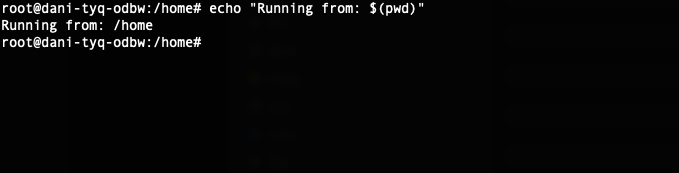
6. Kết hợp pwd với xargs để xây dựng đường dẫn động
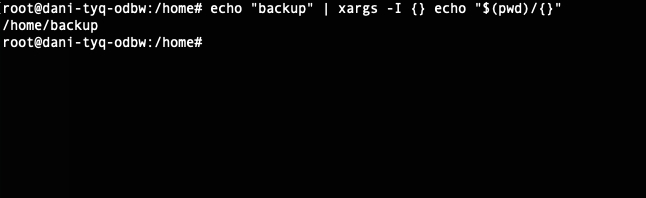
Sử dụng pwd kết hợp với xargs giúp bạn tạo ra các đường dẫn tuyệt đối cho các tác vụ sao lưu hoặc xử lý file hàng loạt. Bạn thực thi lệnh này với cú pháp như sau:
echo "backup" | xargs -I {} echo "$(pwd)/{}"Kết quả sẽ trả về cho bạn đường dẫn dạng /current/path/backup:
Cách sử dụng lệnh pwd nâng cao
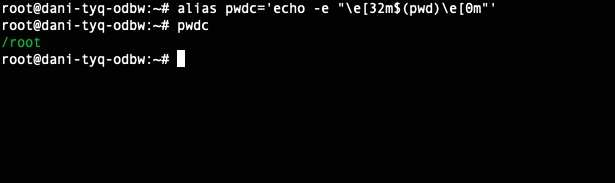
Để nâng cao khả năng nhận diện vị trí trong các phiên làm việc, bạn có thể tạo alias để hiển thị đường dẫn với màu sắc nổi bật, giúp mắt dễ dàng phân biệt thông tin quan trọng giữa các dòng log dày đặc. Để thiết lập alias, bạn thực thi lệnh sau:
alias pwdc='echo -e "\e[32m$(pwd)\e[0m"'Khi gõ pwdc, hệ thống sẽ in ra đường dẫn hiện tại với màu xanh lá cây, giúp giảm thiểu rủi ro nhầm lẫn môi trường.
Những lưu ý khi sử dụng lệnh pwd trong Linux
Khi sử dụng lệnh pwd, bạn cần lưu ý những điểm sau để tránh các vấn đề về bảo mật, phân quyền hoặc lỗi thực thi cú pháp:
- Sự khác biệt về liên kết mềm: Lệnh pwd hiển thị đường dẫn logic theo mặc định, do đó bạn cần dùng tùy chọn -P nếu muốn xác định vị trí vật lý thực tế trên đĩa cứng.
- Xử lý ký tự đặc biệt trong Script: Kết quả đầu ra của pwd cần được đặt trong dấu ngoặc kép khi gán vào biến để tránh gây lỗi cú pháp đối với các thư mục có tên chứa khoảng trắng.
- Sự khác biệt phiên bản: Lệnh pwd tích hợp sẵn trong Shell có thể mang các hành vi hoặc tùy chọn khác biệt nhỏ so với file thực thi độc lập /usr/bin/pwd.
- Yêu cầu về quyền hạn: Hệ thống yêu cầu người dùng phải có quyền thực thi trên tất cả các thư mục cha để lệnh có thể phân giải và hiển thị đầy đủ đường dẫn tuyệt đối.

Câu hỏi thường gặp
Tại sao lệnh pwd hiển thị đường dẫn khác với vị trí thực tế của file trên ổ cứng?
Điều này thường xảy ra khi bạn đang truy cập vào một liên kết mềm. Mặc định, pwd hiển thị đường dẫn logic nên để xem đường dẫn vật lý thực tế, bạn hãy sử dụng lệnh với tùy chọn -P (pwd -P).
Làm thế nào để xử lý kết quả của pwd khi đường dẫn có chứa khoảng trắng?
Khi sử dụng kết quả của pwd trong Shell Script, nếu đường dẫn chứa khoảng trắng, hệ thống có thể hiểu sai thành nhiều đối số khác nhau. Để khắc phục, bạn bắt buộc phải đặt kết quả trong dấu ngoặc kép.
Tại sao tôi nhận được thông báo lỗi khi chạy pwd?
pwd có thể thất bại nếu người dùng hiện tại không có quyền thực thi trên thư mục hiện tại hoặc một trong các thư mục cha của thư mục đó. Vì vậy, hệ thống không thể phân giải đầy đủ cây thư mục để trả về đường dẫn tuyệt đối.
Qua bài viết này, mình đã giới thiệu chi tiết cách sử dụng lệnh pwd trong Linux để xác định chính xác thư mục làm việc hiện tại và hỗ trợ quản lý đường dẫn hiệu quả hơn. Dù là một lệnh cơ bản, pwd lại đóng vai trò quan trọng trong việc tránh thao tác sai thư mục, đặc biệt khi làm việc với hệ thống file phức tạp hoặc môi trường server. Hy vọng những chia sẻ trên sẽ giúp bạn sử dụng Linux tự tin và chính xác hơn trong quá trình học tập cũng như quản trị hệ thống.